Para el dueño de la cuenta y los administradores de su equipo.
Primeros pasos
Entrar, elegir idioma y conocer el panel.
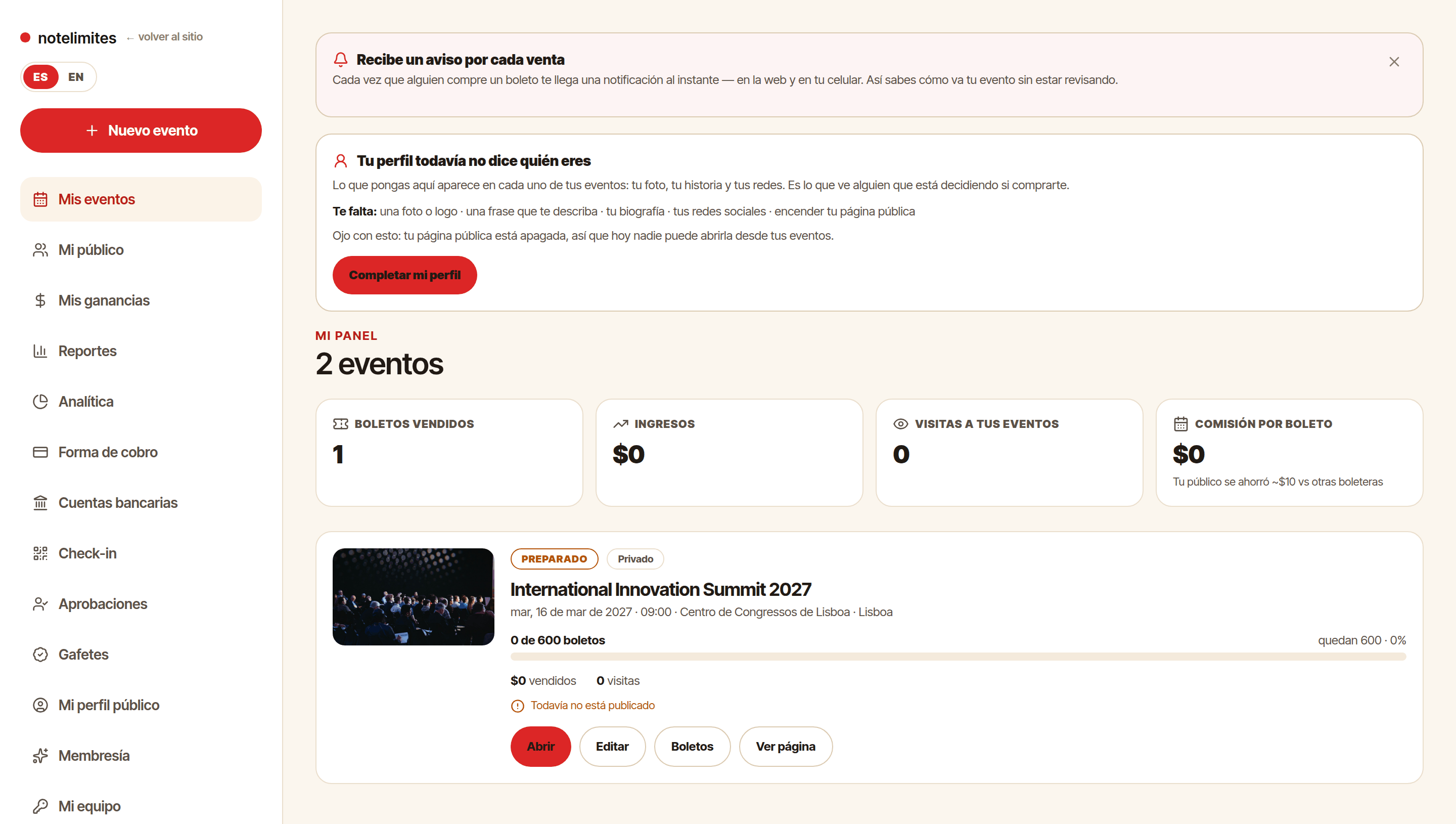
Dónde: Panel › Mis eventos
- Entra con tu correo (te llega un enlace de acceso) o con Google.
- El menú de la izquierda tiene todas las secciones: eventos, público, ganancias, reportes, cobro, check-in, aprobaciones, gafetes, equipo, seguridad, bitácora y soporte.
- Cambia el idioma del panel con el selector ES / EN; la preferencia se guarda en tu cuenta.
- Cada pantalla tiene en el menú el enlace «Ayuda de esta pantalla», que abre aquí el artículo que corresponde.
Crear y publicar un evento
Datos, fechas, sede, imágenes y página del evento.
Dónde: Panel › Nuevo evento
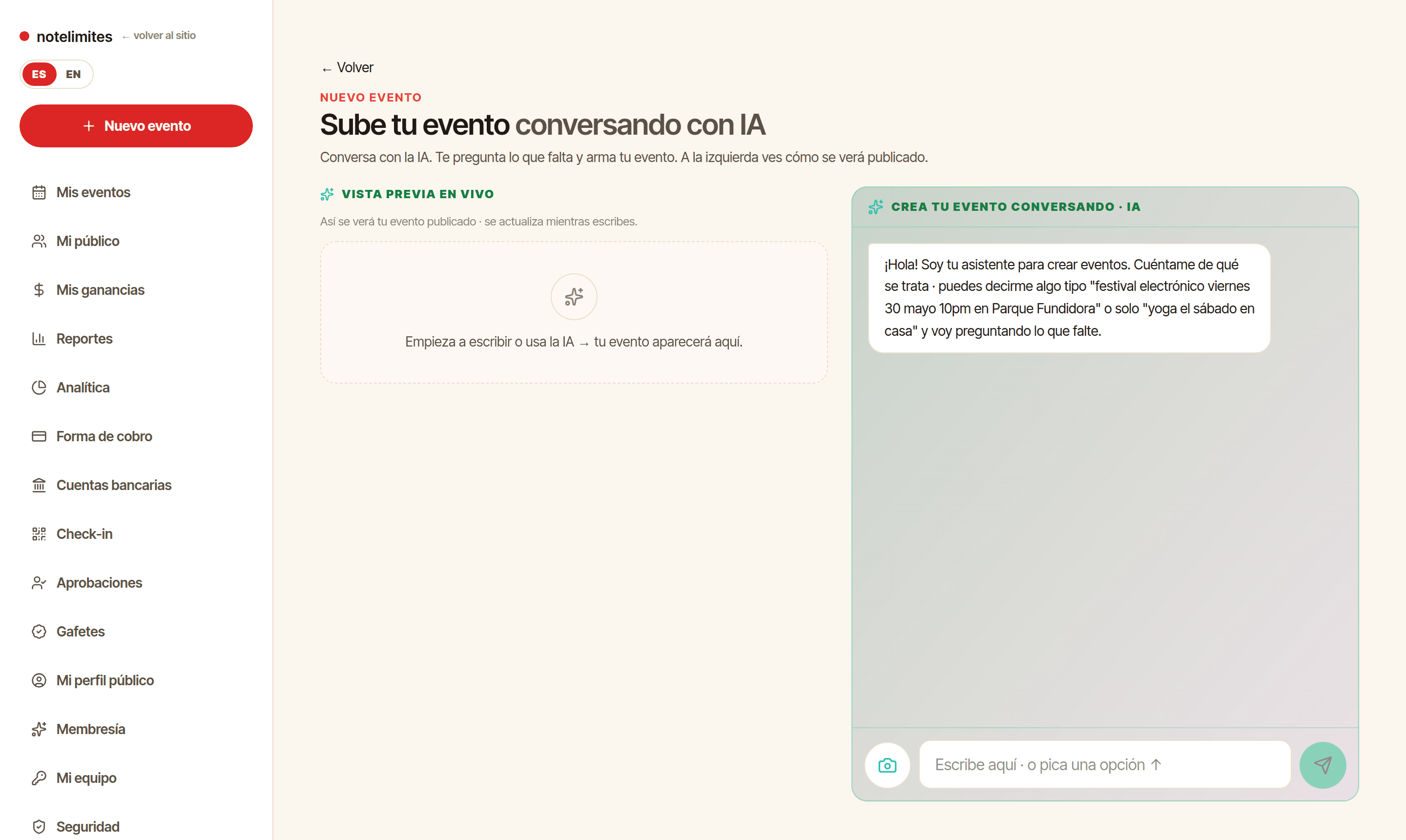
- Da clic en «Nuevo evento» y llena título, fechas, sede y descripción.
- Sube la portada, el logo y la galería desde el editor de contenido del evento.
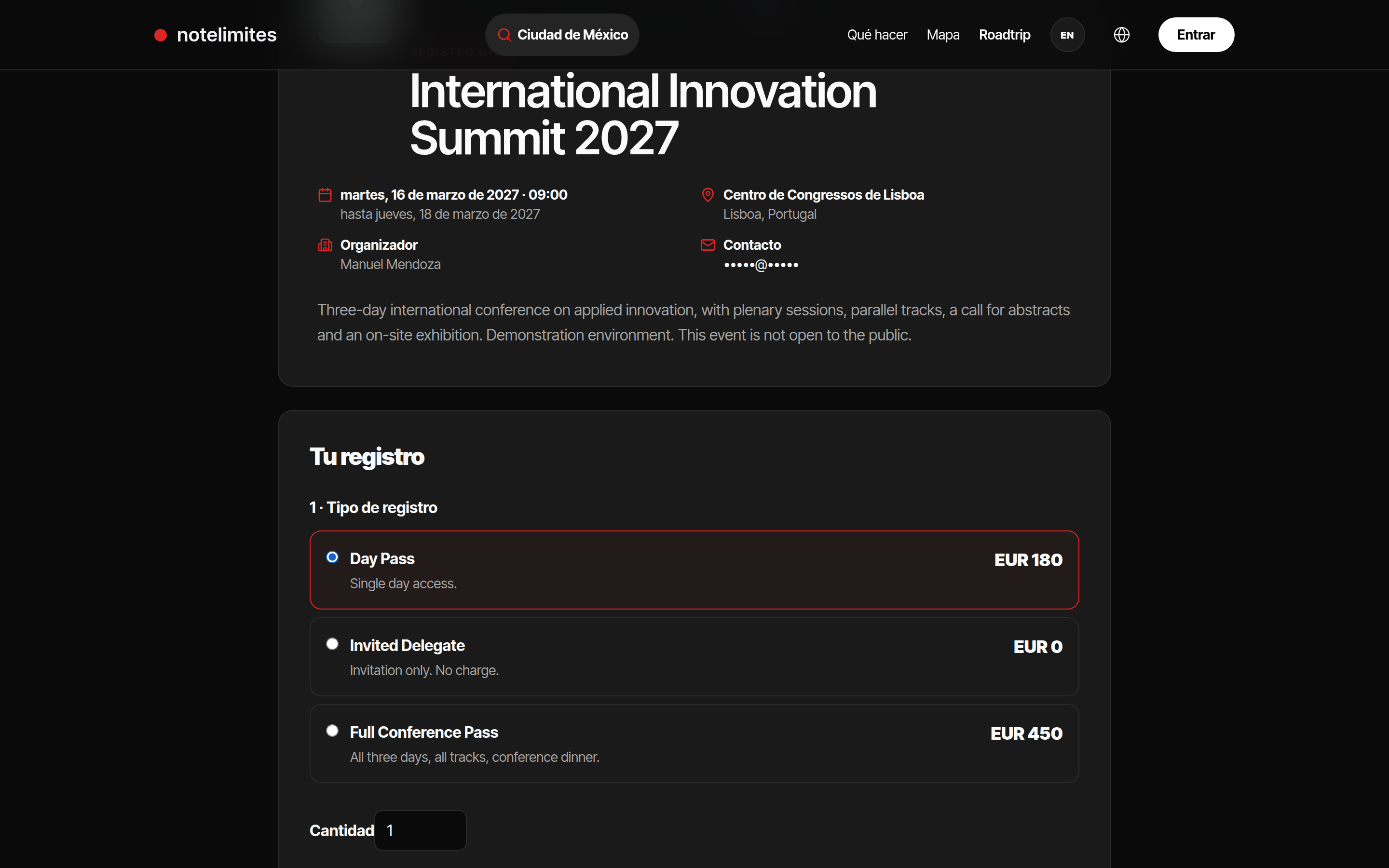
- Cada evento tiene su propia liga pública de registro, que puedes compartir por correo.
- Puedes tener varios eventos activos al mismo tiempo; saltas entre ellos desde el menú lateral.
Registro: tipos de boleto y campos
Tipos de registro, cupos, precios y el formulario de cada evento.
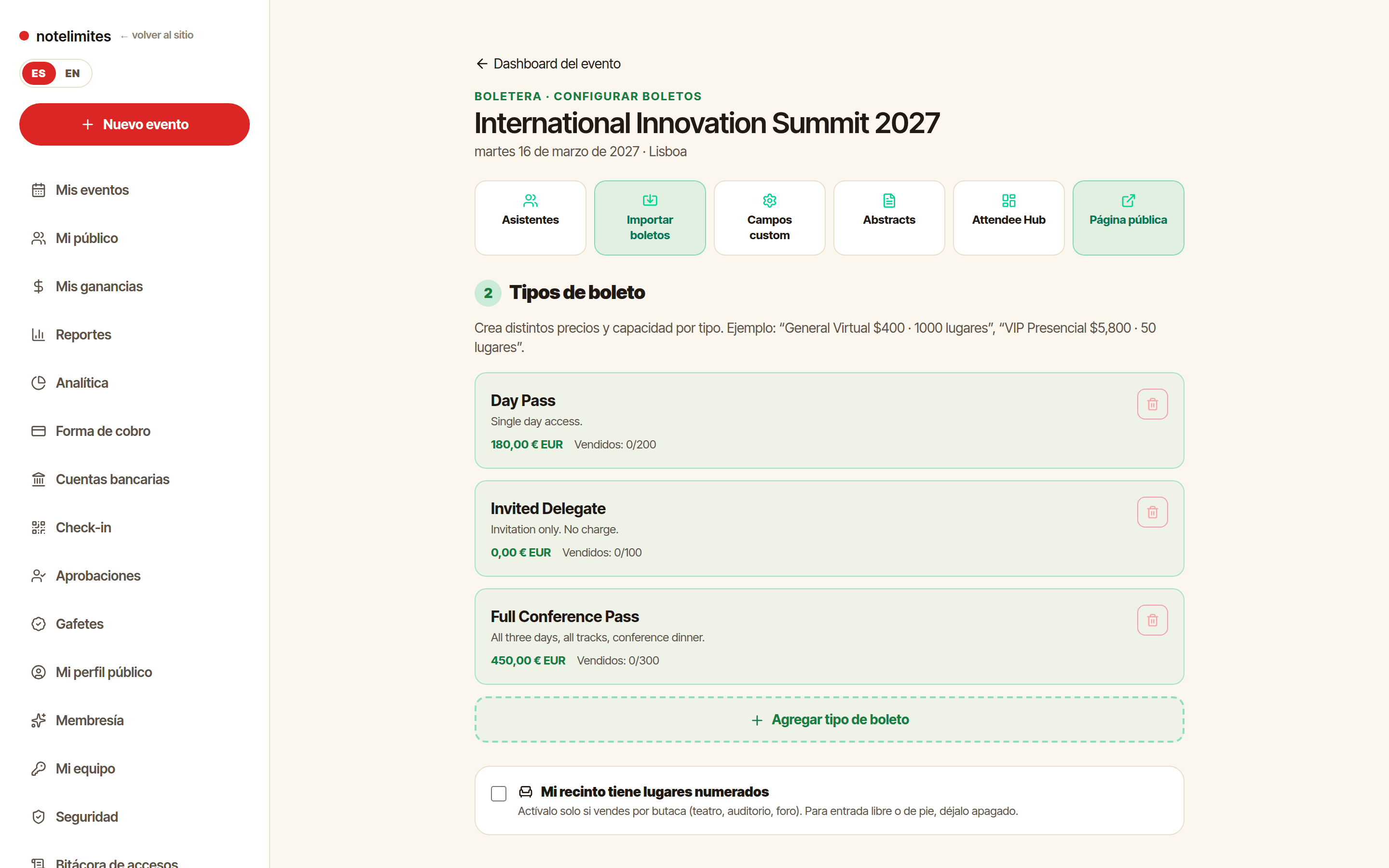
Dónde: Panel › tu evento › Boletos
- En «Boletos» del evento crea los tipos de registro (por ejemplo Delegado, Ponente) con su cupo y su precio; pueden ser gratuitos.
- En «Campos» arma el formulario: texto, correo, teléfono, lista, texto largo, número, casilla y archivo.
- El campo «archivo» pide al participante un documento (por ejemplo pasaporte o carta de invitación), con formatos y tamaño máximo. Se guarda cifrado y solo lo ven tú y el propio participante.
- Con cupo lleno, la lista de espera guarda el correo y avisa cuando se libera un lugar.
Aprobar registros
Revisar solicitudes antes de confirmar un lugar.
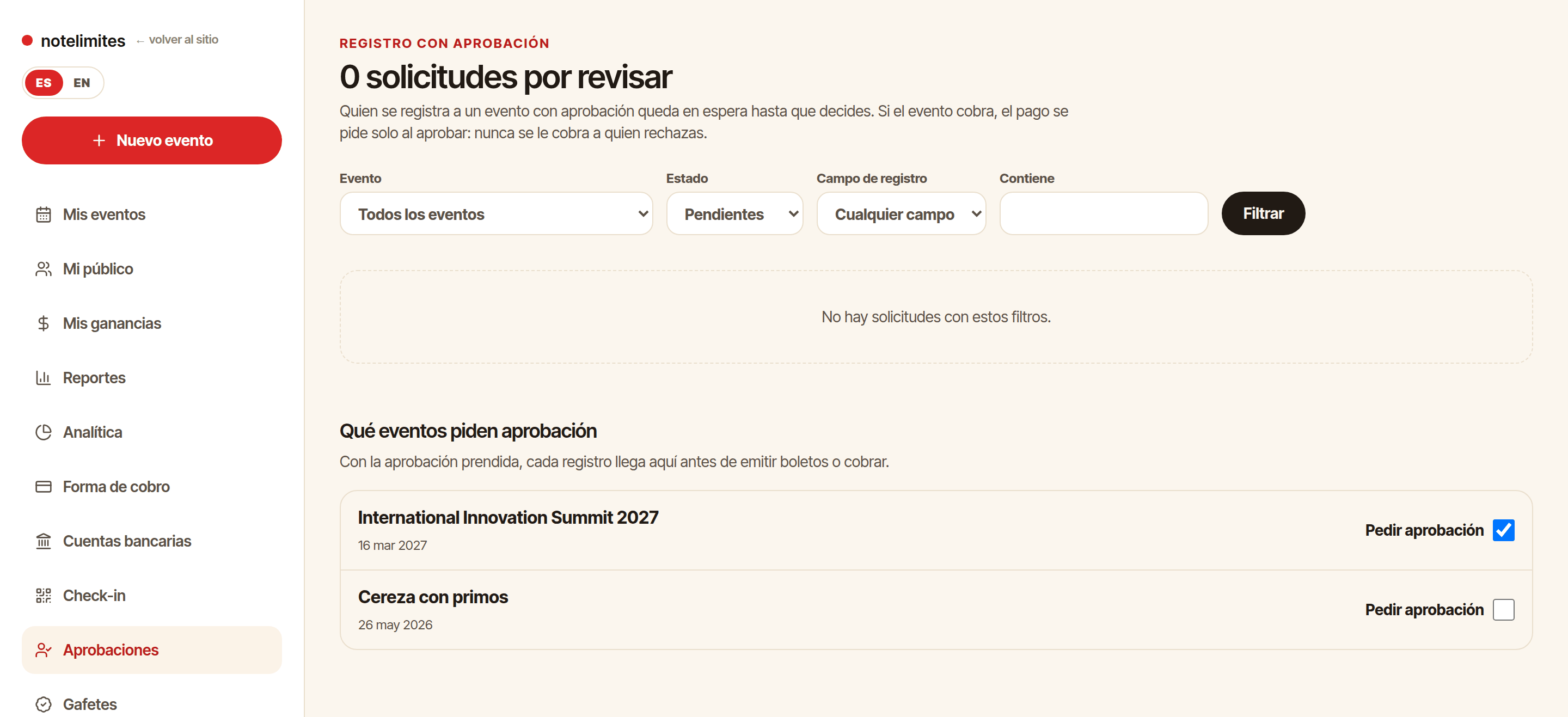
Dónde: Panel › Aprobaciones
- Activa «requiere aprobación» en el evento: cada registro entra como pendiente, sin cobro.
- En «Aprobaciones» filtra por las respuestas del formulario y aprueba o rechaza uno por uno o en lote, con un motivo.
- Al aprobar, el participante recibe su confirmación; si el registro tiene costo, recibe una liga para pagar. A quien se rechaza nunca se le cobra.
Pagos, moneda y depósitos
Conectar Stripe, elegir moneda y ver lo cobrado.
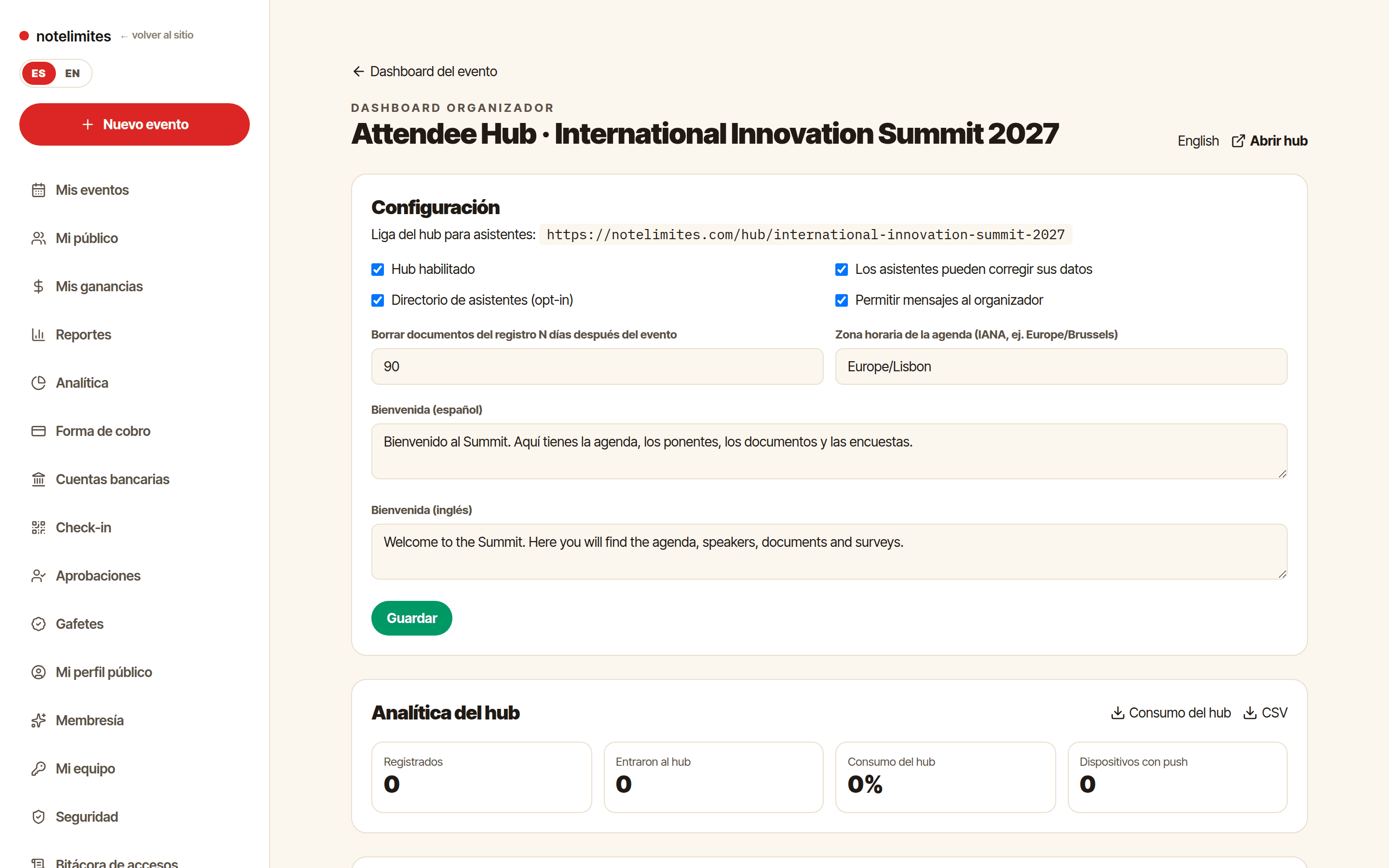
Dónde: Panel › Forma de cobro
- En «Forma de cobro» conecta tu cuenta de Stripe. Los cobros se depositan en TU cuenta de Stripe; los datos de tarjeta nunca pasan por nuestros servidores.
- Cada evento cobra en su moneda: MXN, USD, EUR o GBP (CAD solo con cuentas de EUA). Si tu cuenta de Stripe no puede cobrar en esa moneda, el panel te lo dice antes de publicar.
- La comisión de Stripe se traslada tal cual, sin margen.
- Los reembolsos se hacen desde la lista de asistentes del evento.
Abstracts: convocatoria, revisión y decisión
Recibir trabajos, calificarlos a ciegas y decidir.
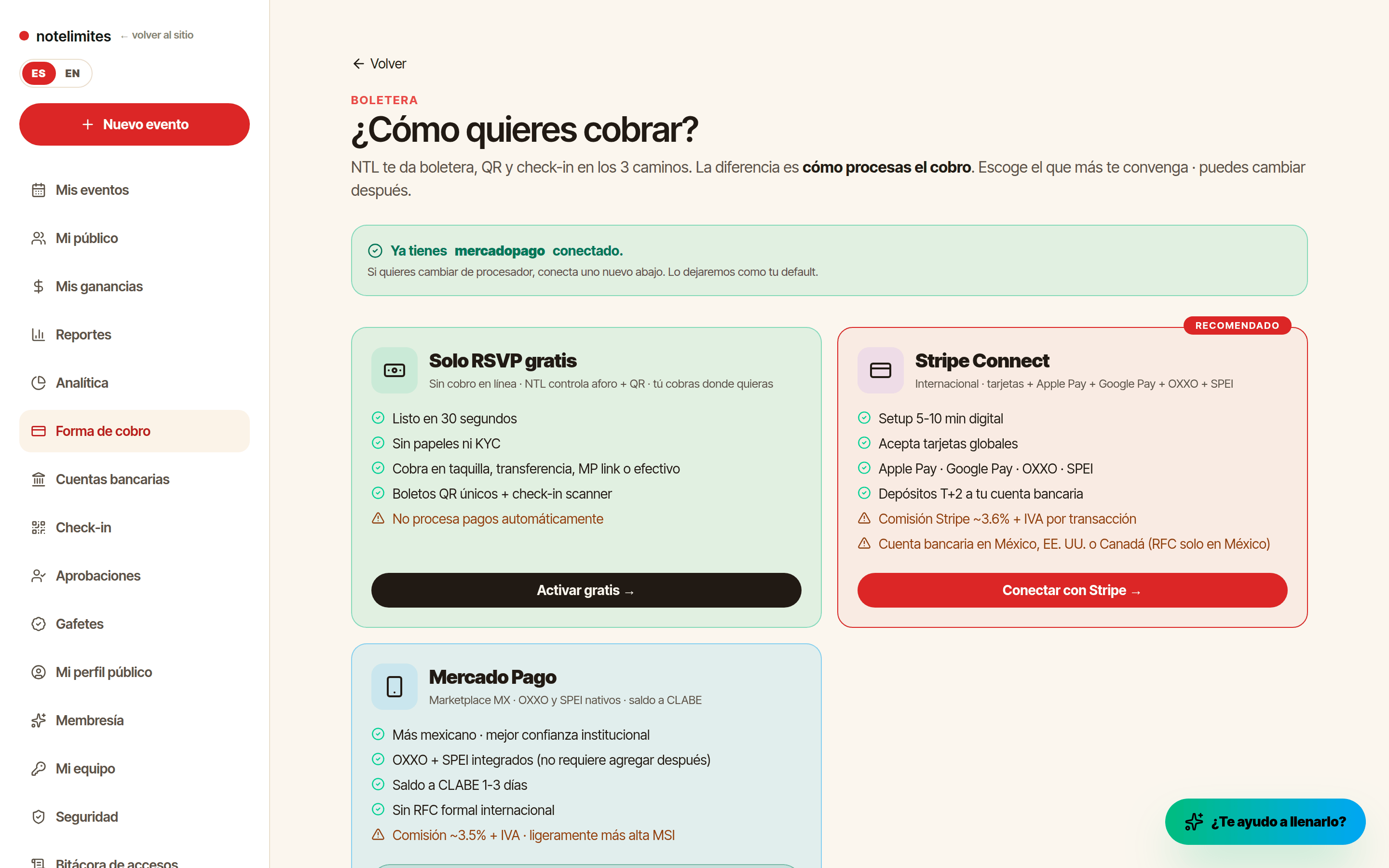
Dónde: Panel › tu evento › Abstracts
- En el evento abre «Abstracts» y configura la convocatoria: fecha límite, tope de palabras, adjuntos, instrucciones en español e inglés y criterios de calificación.
- Los autores envían sin crear cuenta y reciben un código de seguimiento ABS-XXXXXX.
- Invita revisores por correo: entran con una liga personal, sin cuenta.
- Si la convocatoria es a ciegas, el revisor nunca ve los datos del autor (se quitan en el servidor).
- Decide aceptar, rechazar o devolver con comentarios, y descarga el reporte CSV ordenado por promedio.
Attendee Hub
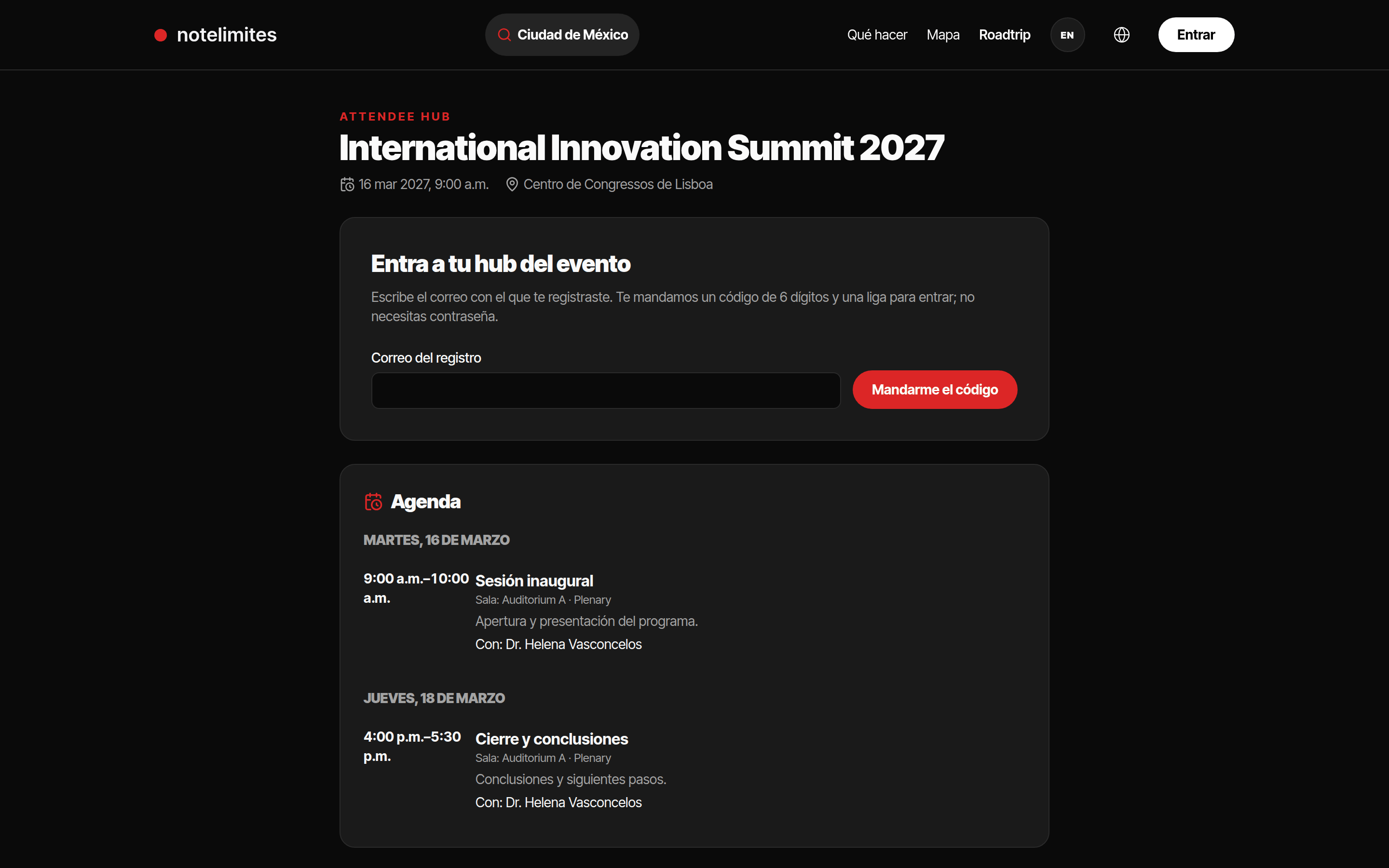
El portal web del asistente: agenda, ponentes, documentos, avisos y encuestas.
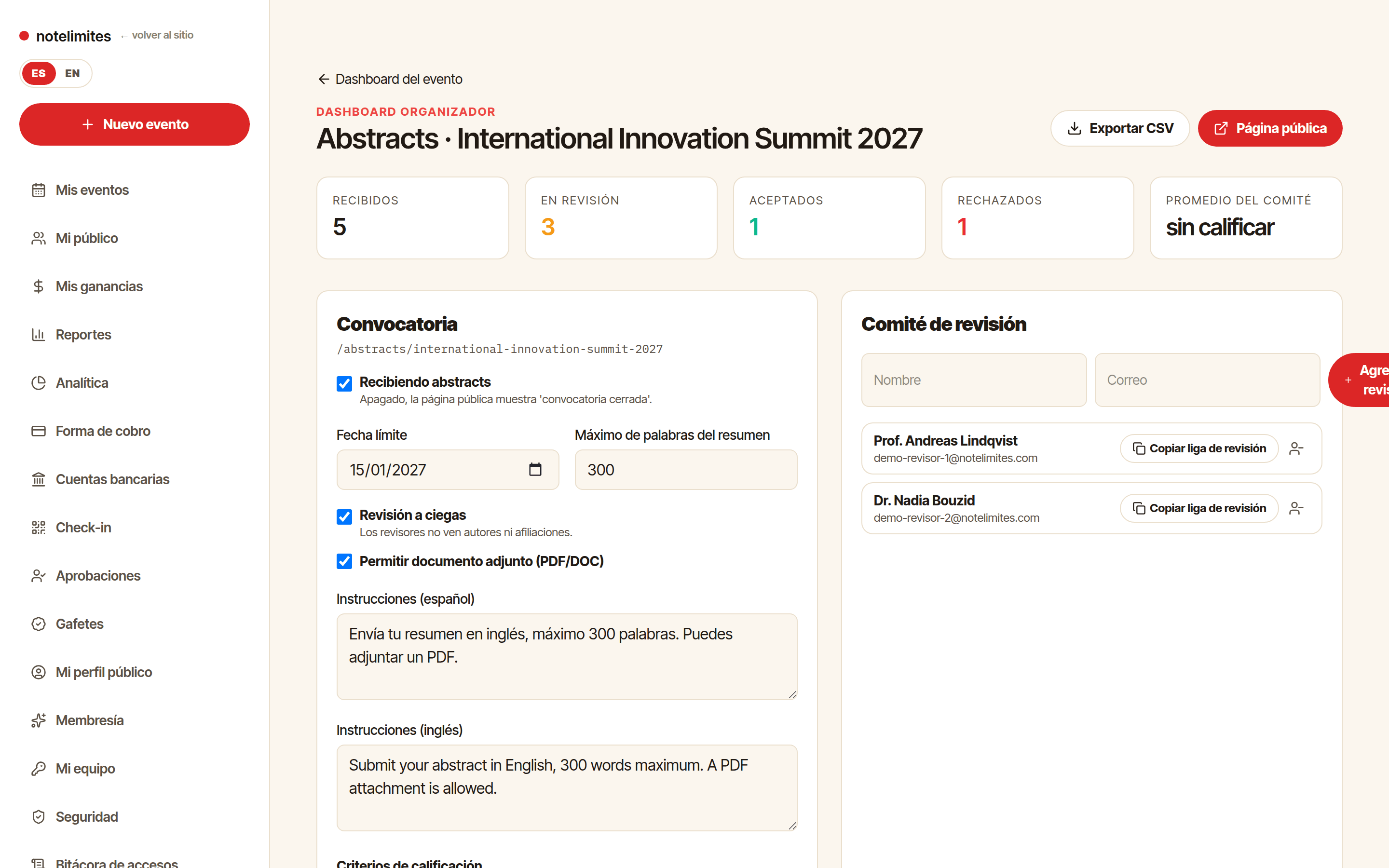
Dónde: Panel › tu evento › Hub del asistente
- En el evento abre «Attendee Hub» y actívalo.
- Carga la agenda (sesiones con sala, horario y visibilidad por tipo de registro), la base de ponentes y los documentos.
- Manda avisos por notificación push o correo, y crea encuestas con resultados en el panel.
- Los asistentes entran con un código de 6 dígitos que les llega por correo, sin contraseña.
Asistentes y correo masivo
Consultar, filtrar, exportar y escribir a los asistentes.
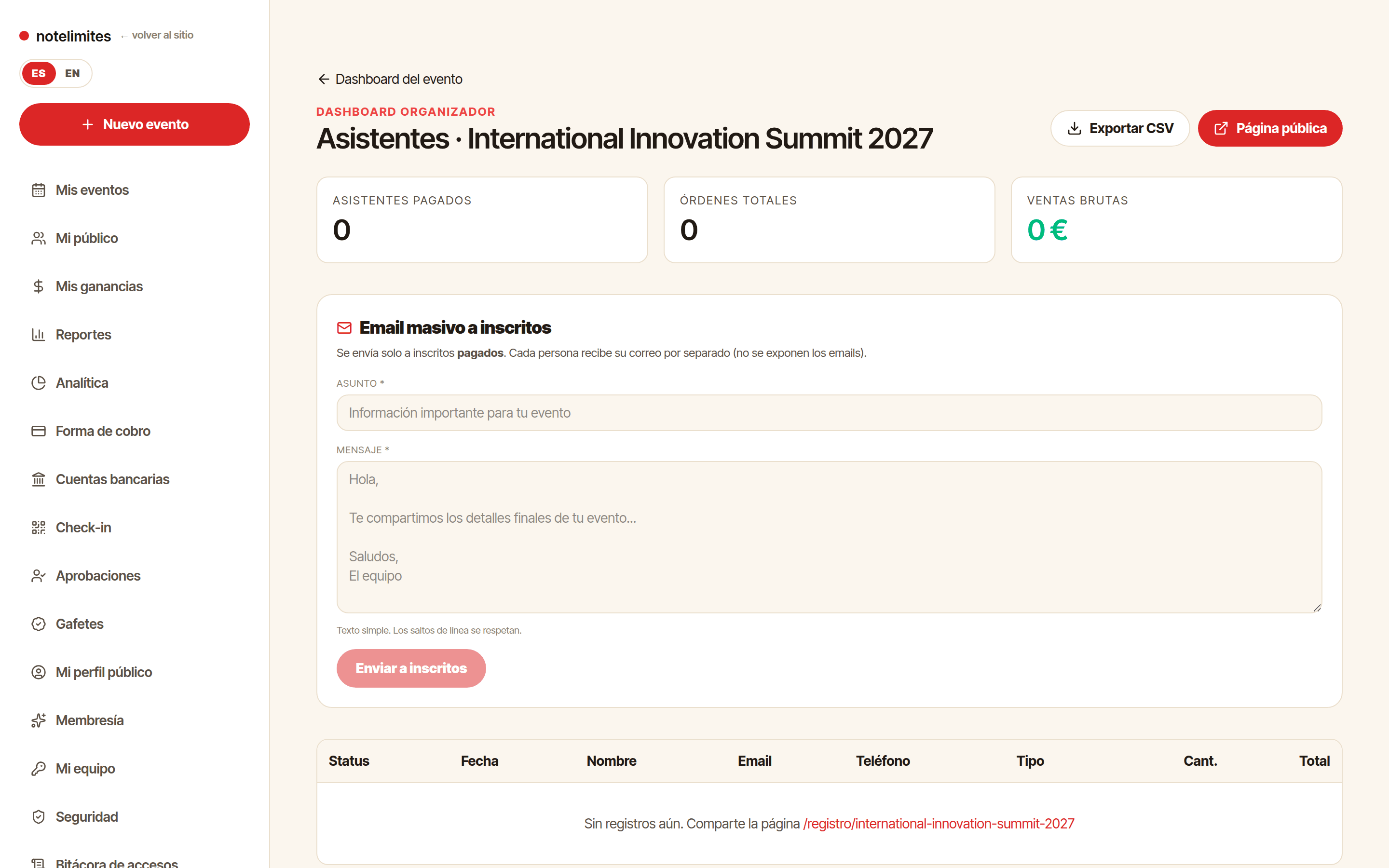
Dónde: Panel › tu evento › Asistentes
- La lista de asistentes del evento muestra cada registro con sus respuestas y documentos.
- Filtra y exporta a CSV; cada descarga queda registrada en la bitácora.
- Escribe a todos o a un filtro de asistentes desde el mismo panel.
Reportes
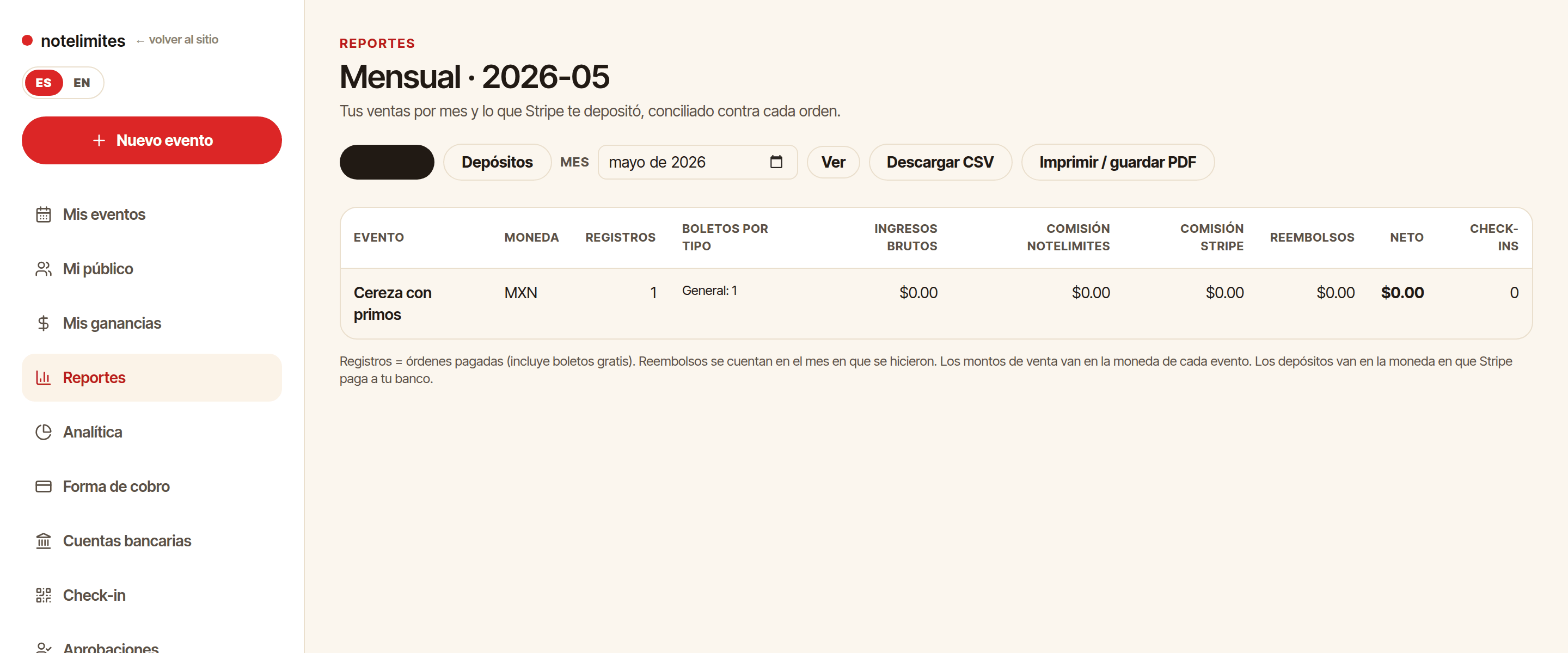
Reporte mensual y conciliación de depósitos.
Dónde: Panel › Reportes
- «Reportes» muestra por mes y por evento: registros, boletos por tipo, bruto, comisiones, reembolsos, neto y check-ins.
- La sección de depósitos concilia cada depósito de Stripe contra sus cobros.
- Descarga en CSV o imprime / guarda en PDF.
Equipo y roles
Invitar personas y darles el acceso justo.
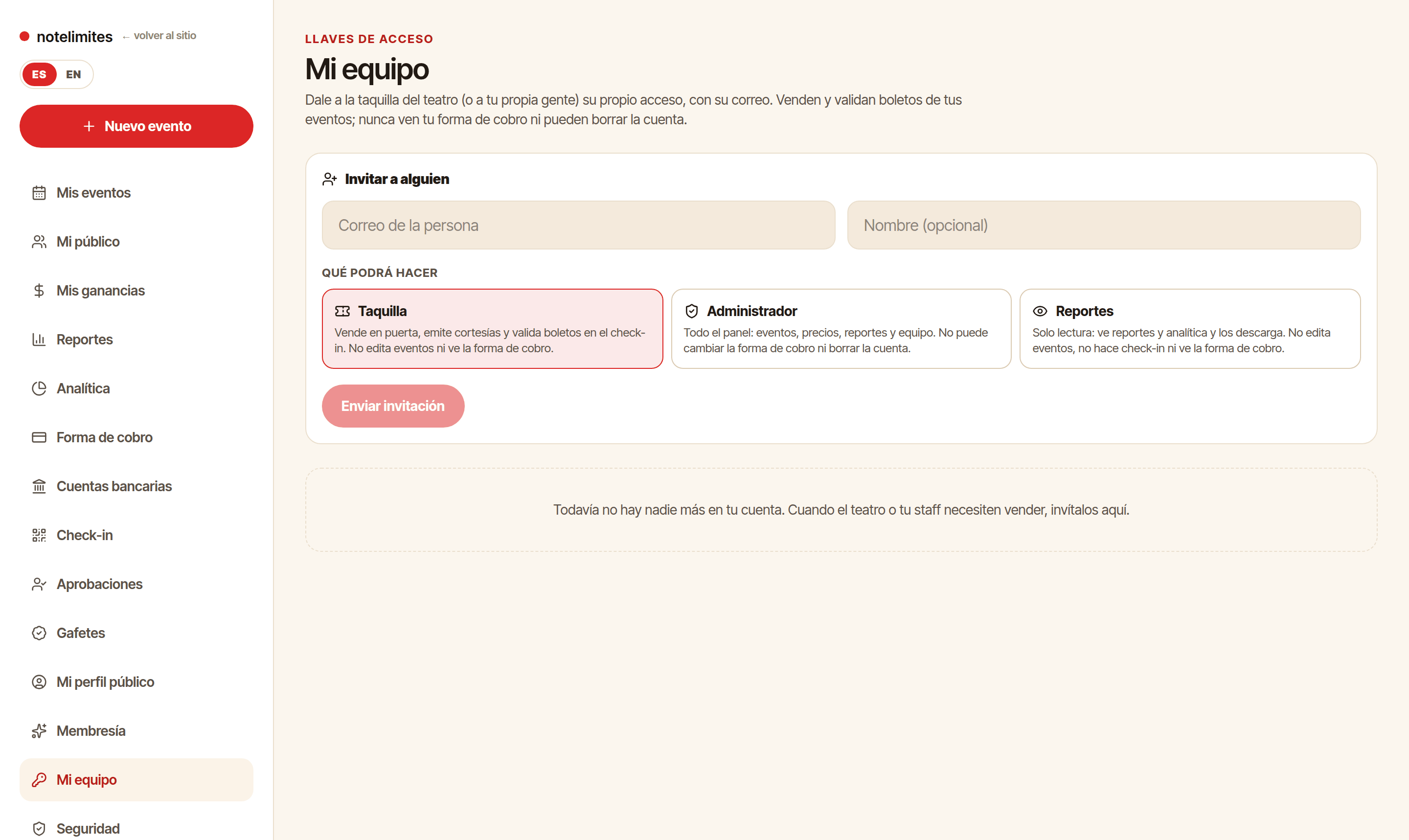
Dónde: Panel › Mi equipo
- Invita por correo con uno de tres roles: administrador (edita eventos), taquilla (check-in y venta en sitio, sin finanzas) o reportes (solo lectura de reportes y analítica).
- El dueño de la cuenta puede cambiar roles o revocar el acceso en cualquier momento; queda en la bitácora.
Doble factor (2FA)
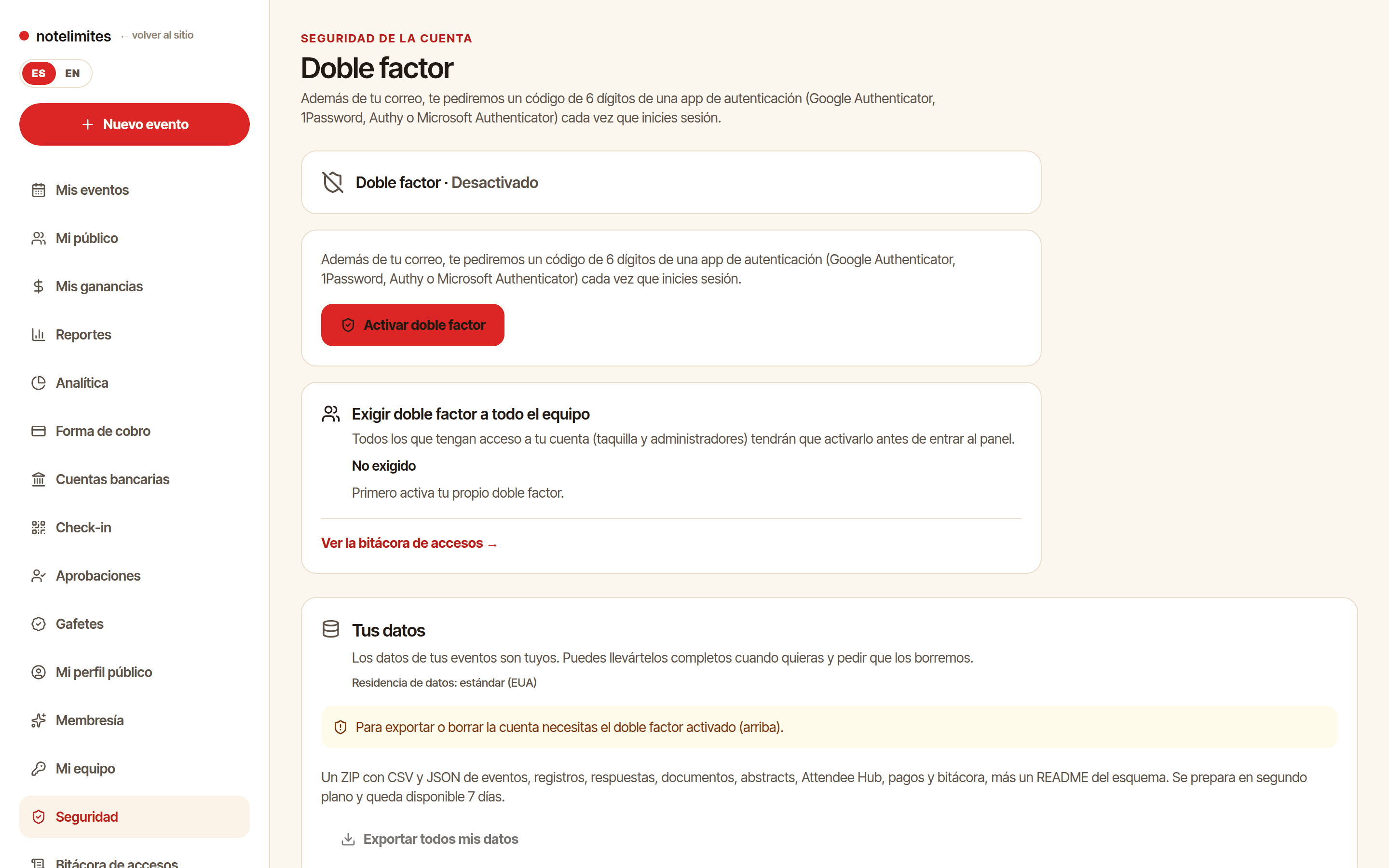
Proteger la cuenta con un código de 6 dígitos.
Dónde: Panel › Seguridad
- En «Seguridad» escanea el QR con Google Authenticator, 1Password o Authy y confirma con un código.
- Guarda los 10 códigos de respaldo: cada uno sirve una sola vez si pierdes el teléfono.
- El dueño puede hacer obligatorio el doble factor para todo el equipo.
- Si pierdes el teléfono y los códigos, abre un ticket: el equipo de NTL puede reiniciarlo tras verificar tu identidad.
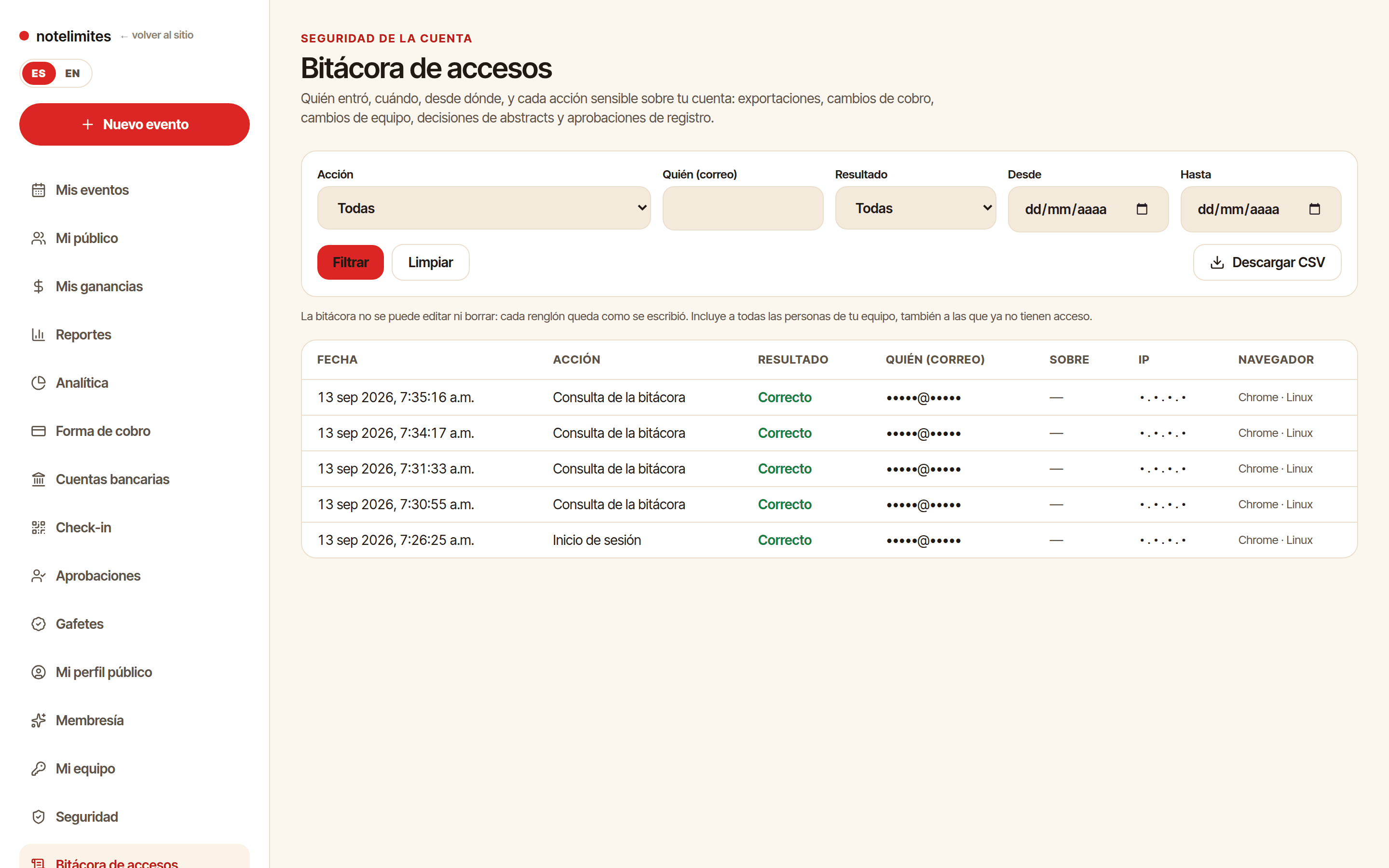
Bitácora de accesos
Quién entró, cuándo y qué hizo con los datos.
Dónde: Panel › Bitácora de accesos
- Solo el dueño la ve. Registra inicios y cierres de sesión, doble factor, cambios del equipo, exportaciones, descargas de documentos, cambios de cobro y decisiones.
- Nadie puede editar ni borrar un registro de la bitácora.
- Filtra por acción, persona, resultado y fechas, y descárgala en CSV.
Soporte y emergencias
Abrir tickets, seguirlos y avisar a la guardia.
Dónde: Panel › Soporte
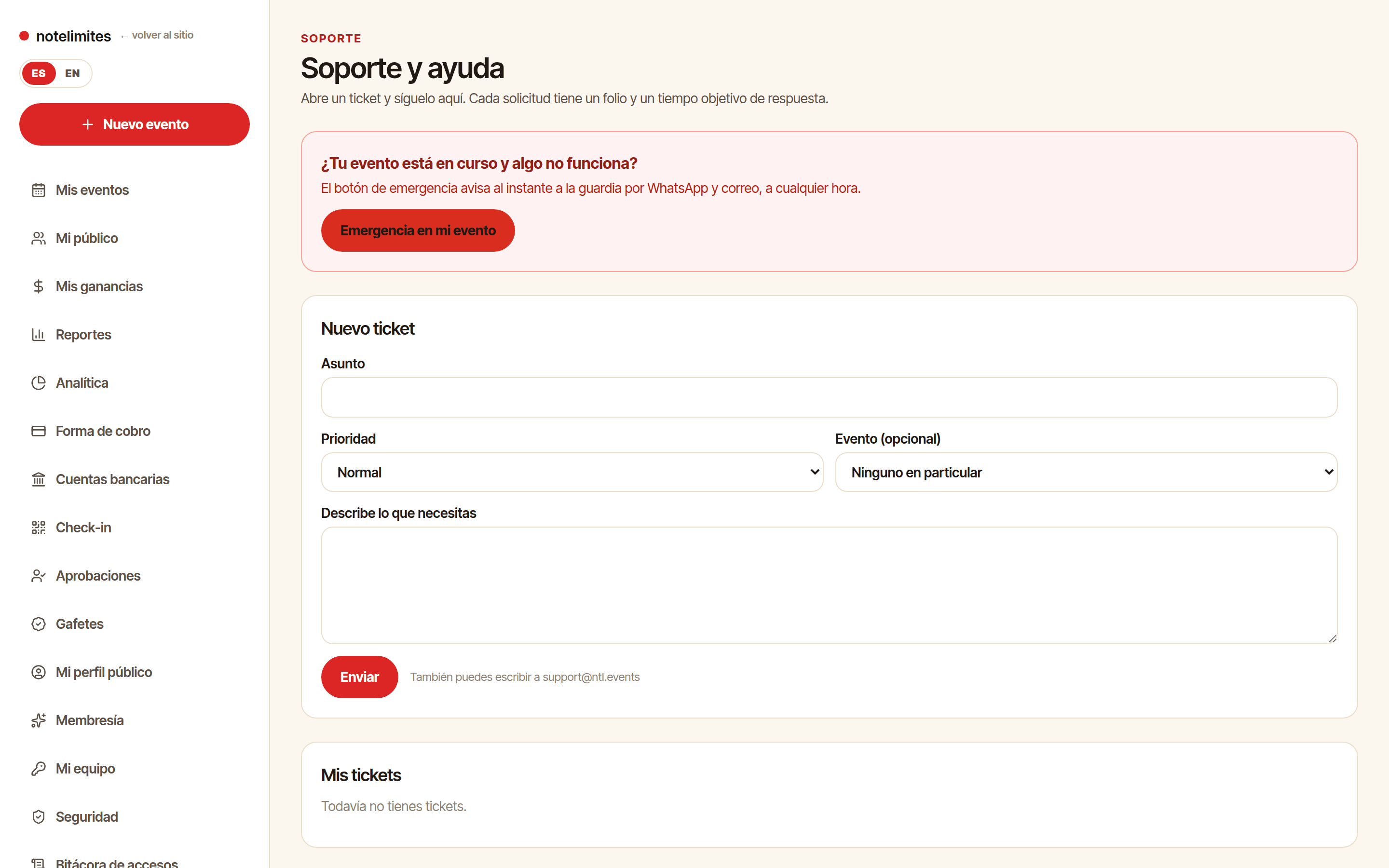
- En «Soporte» abre un ticket con prioridad normal o alta; recibes un folio NTL-XXXXX por correo.
- También puedes escribir a support@ntl.events: el correo abre el ticket y tus respuestas se agregan al mismo hilo.
- Si el evento está en curso y algo no funciona, usa «Emergencia en mi evento»: avisa al instante a la guardia por WhatsApp y correo, a cualquier hora.
- Al cerrar el ticket te pedimos calificar la atención del 1 al 5.